Guía
Cómo funciona Agenio
El recorrido completo, desde que entrás por primera vez hasta que tus clientes reservan solos. Son catorce pasos y se hace en un rato: varios están marcados como opcionales, y algunos dependen de cómo trabajes (con obras sociales, o en Modo Canchas).
¿Buscás una respuesta puntual? Mirá las preguntas frecuentes.
- 1
Entrá a tu panel
Cada negocio tiene su propia dirección dentro de Agenio, del estilo agenio.com.ar/tu-negocio. Esa misma dirección es la que le vas a pasar a tus clientes para que saquen turno, y desde ahí entrás vos al panel.
- La primera vez, una guía te acompaña por cada paso y te deja cargar todo sin salir de ella.

- 2
Elegí cómo vas a usar Agenio
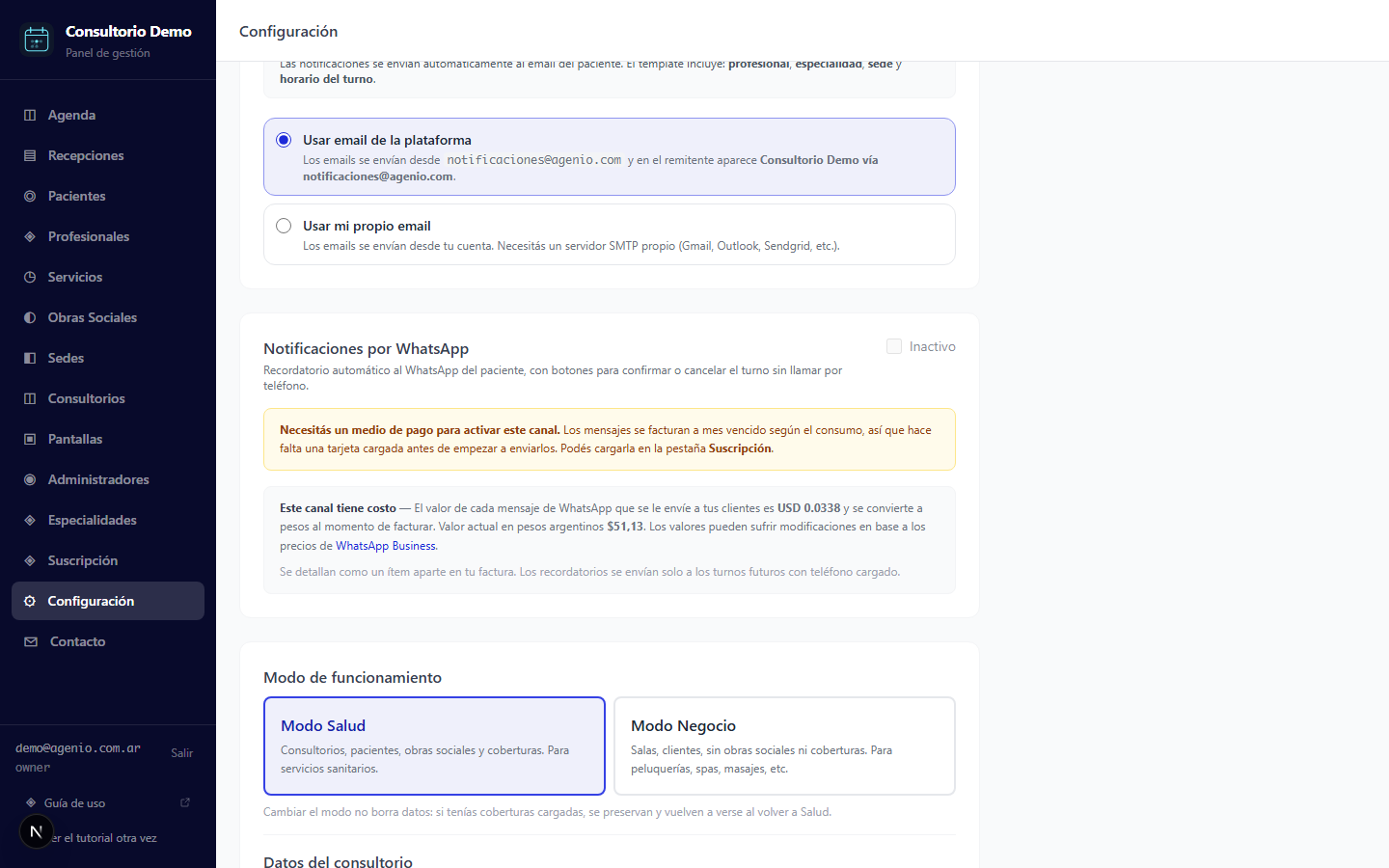
Lo primero es el modo. En Modo Salud el panel habla de pacientes, consultorios y obras sociales; en Modo Negocio, de clientes y salas, y las obras sociales desaparecen; en Modo Canchas se reserva el espacio y no hay profesionales. Cambia el vocabulario de todo el sistema, no solo un rótulo.
- Lo podés cambiar cuando quieras: no se pierde nada de lo cargado.
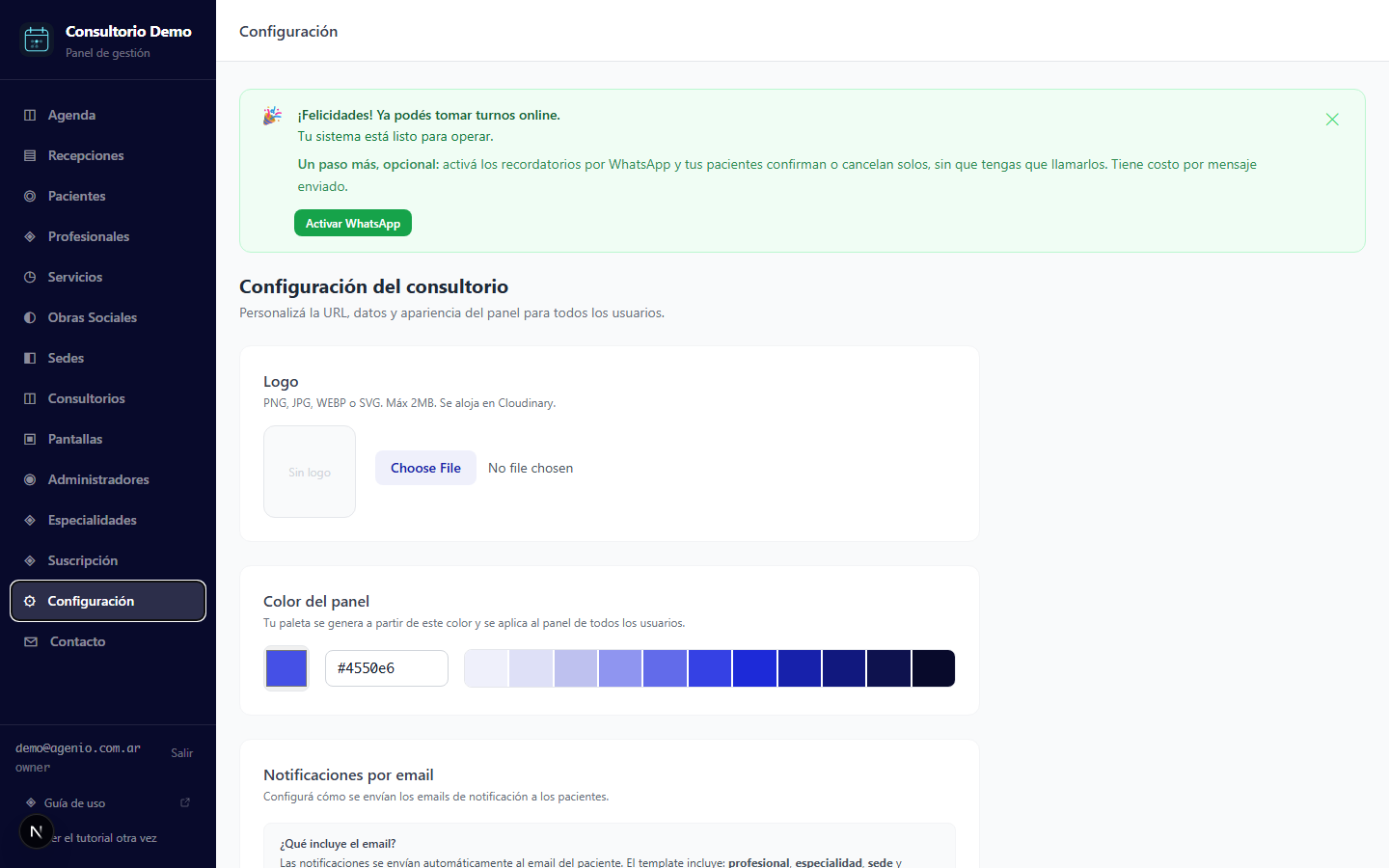
- Acá también cargás tu logo, tu color y los datos fiscales para la factura.
- 3
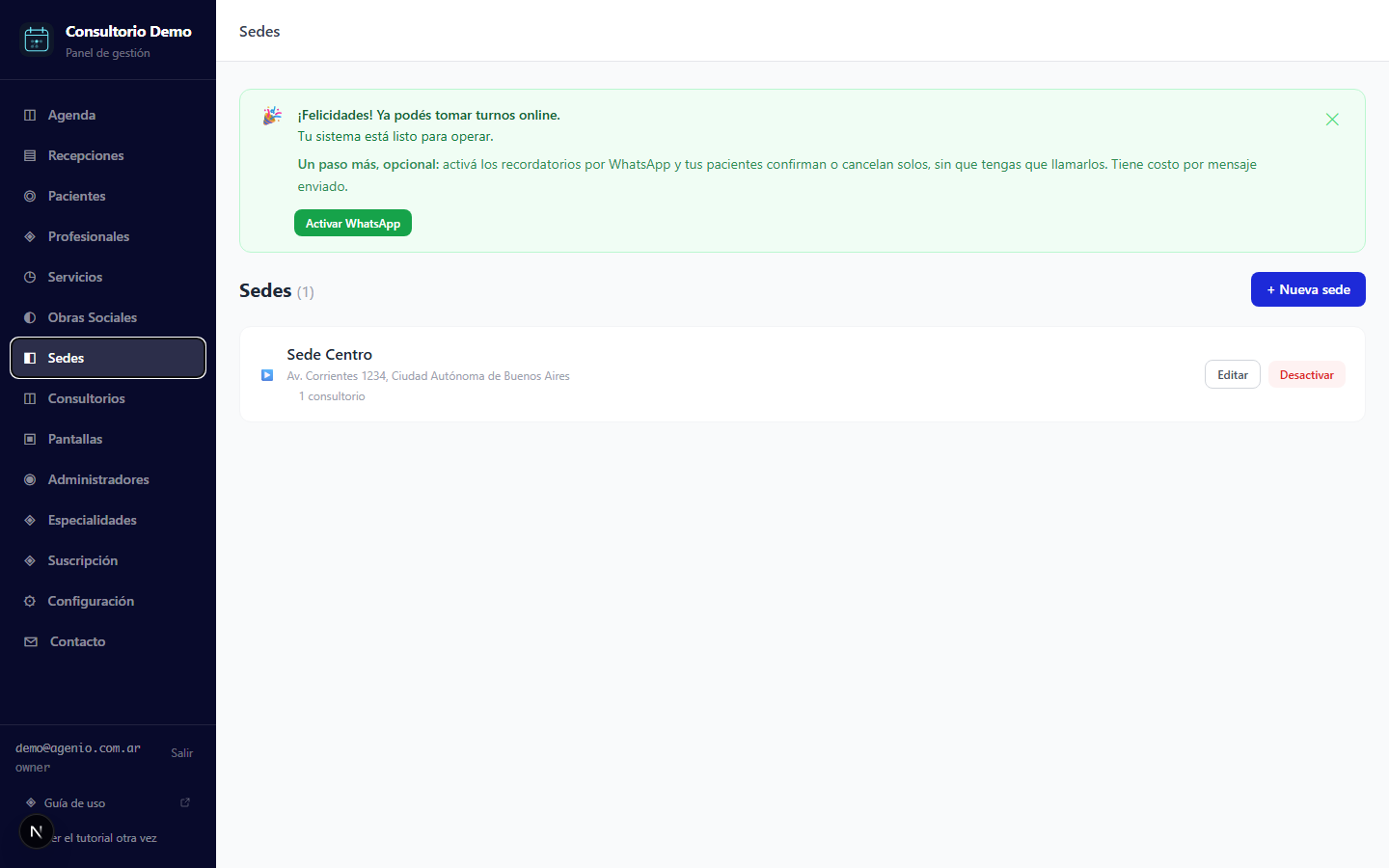
Cargá tu sede
Una sede es la dirección física donde atendés. Si tenés más de un local, cargá una por cada uno: los turnos después se asocian a la sede, y tus clientes ven la dirección en el recordatorio.
- 4
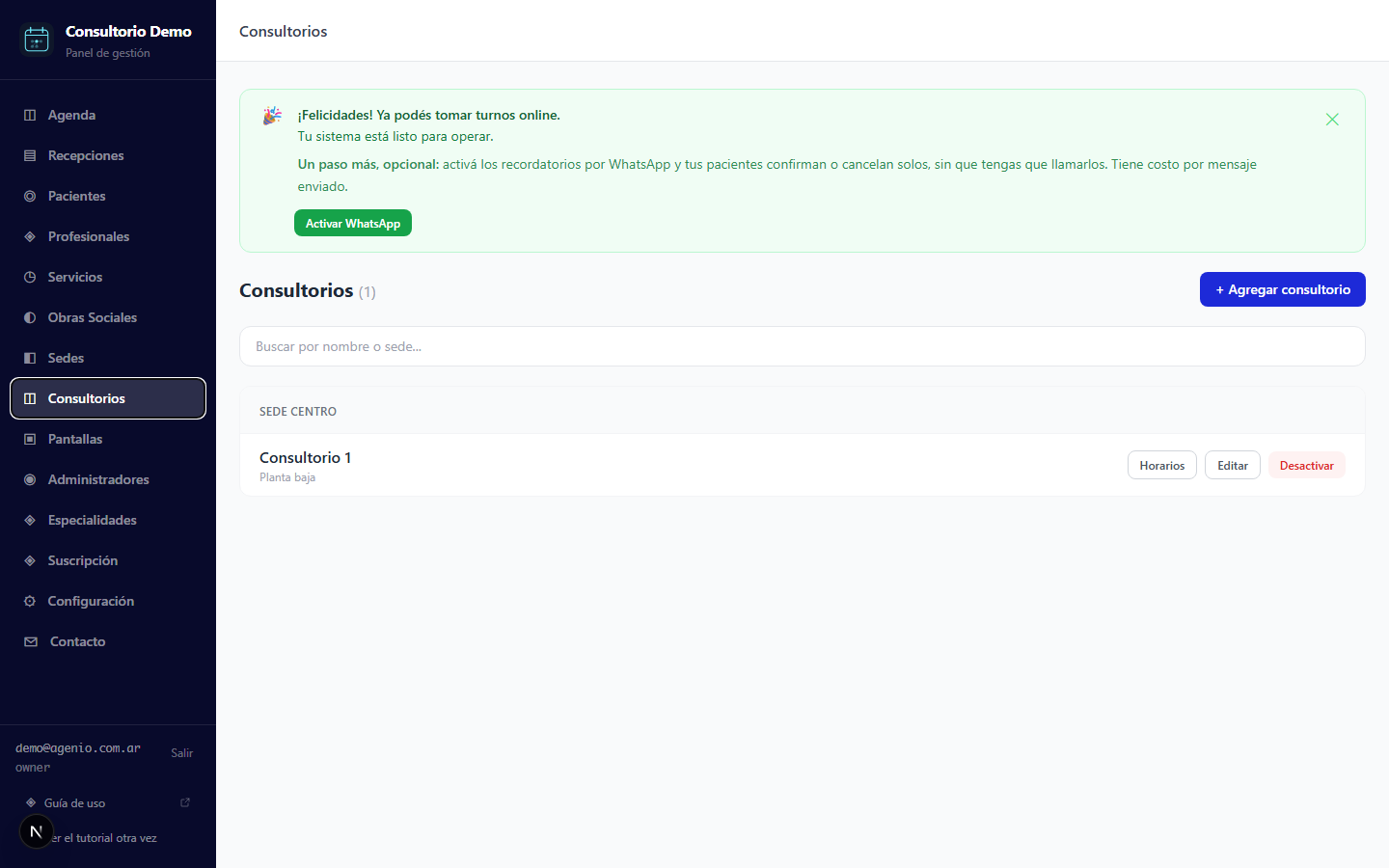
Creá los consultorios, salas o canchas
Dentro de cada sede van los espacios donde se atiende. Es lo que permite que dos profesionales atiendan a la misma hora sin pisarse: cada uno en su sala.
- En Modo Canchas, cada cancha o salón es un espacio con su propio horario y los servicios que se reservan ahí. Se cargan desde "Horario y servicios".
- Un horario puede tener más de un tramo por día, y puede cerrar de madrugada.
- 5No en Modo Canchas
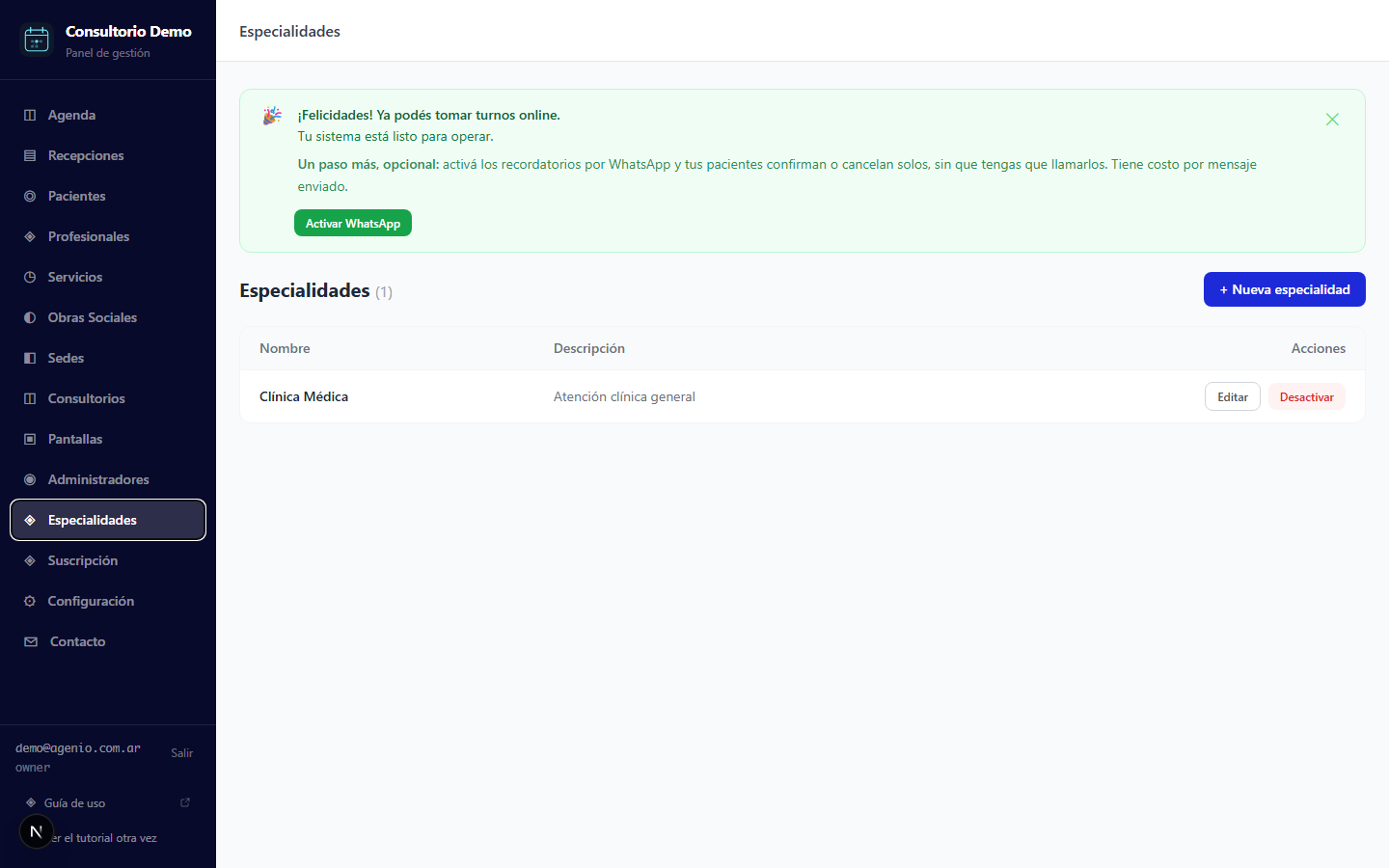
Definí las especialidades o categorías
Sirven para agrupar a los profesionales por tipo de atención. Cuando alguien saca turno, primero elige la especialidad y así ve solo a quienes corresponden.
- 6
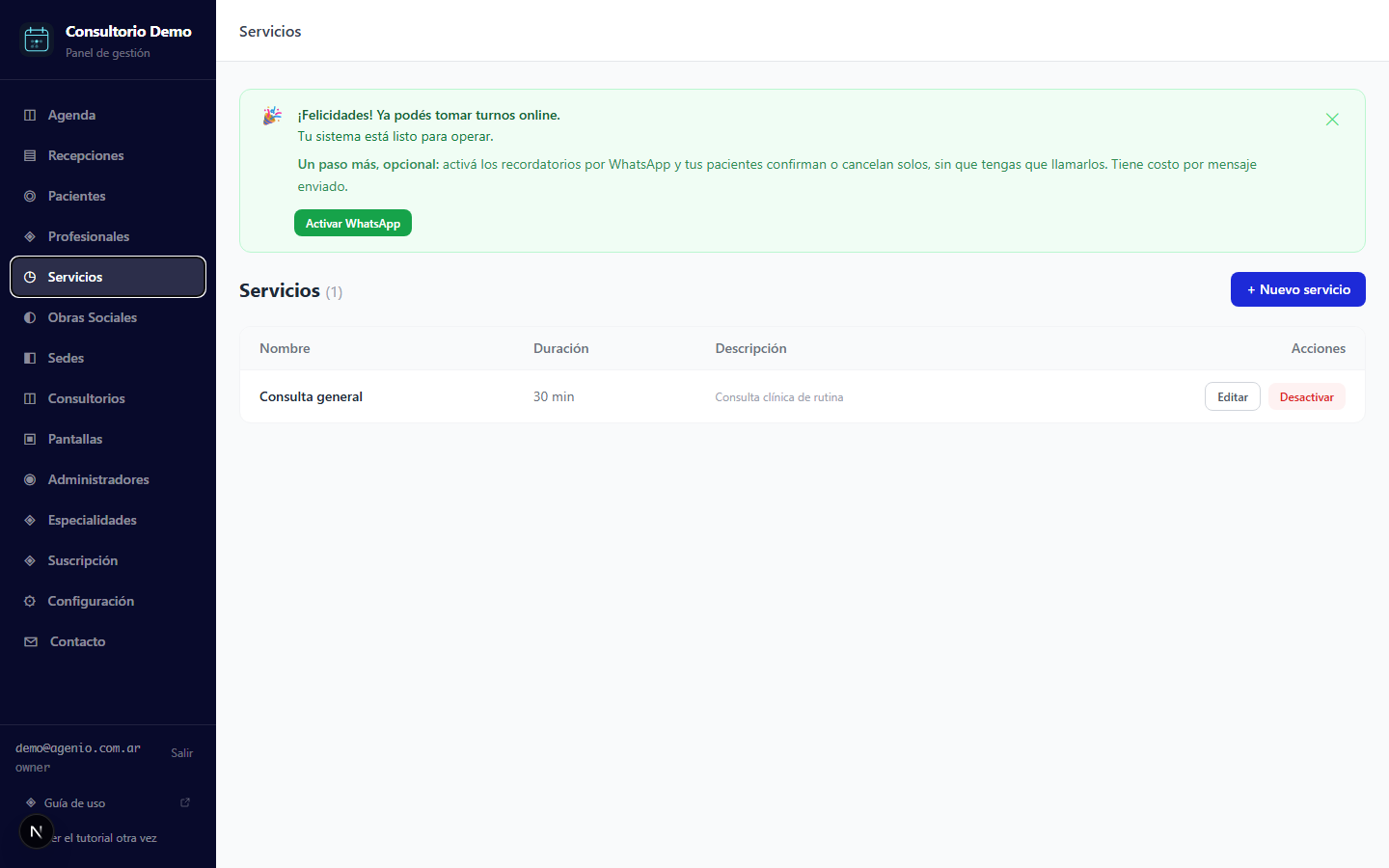
Cargá tus servicios
Cada servicio es lo que ofrecés y, sobre todo, cuánto dura. La duración es la que arma los horarios disponibles: con turnos de 30 minutos la agenda ofrece 9:00, 9:30, 10:00, y así.
- Podés tener servicios de distinta duración conviviendo en la misma agenda.
- Los horarios que se ofrecen se acomodan al servicio más corto de cada profesional.
- Si pedís seña, el monto se carga acá, servicio por servicio: el que no la lleva se reserva como siempre.
- 7Modo SaludOpcional
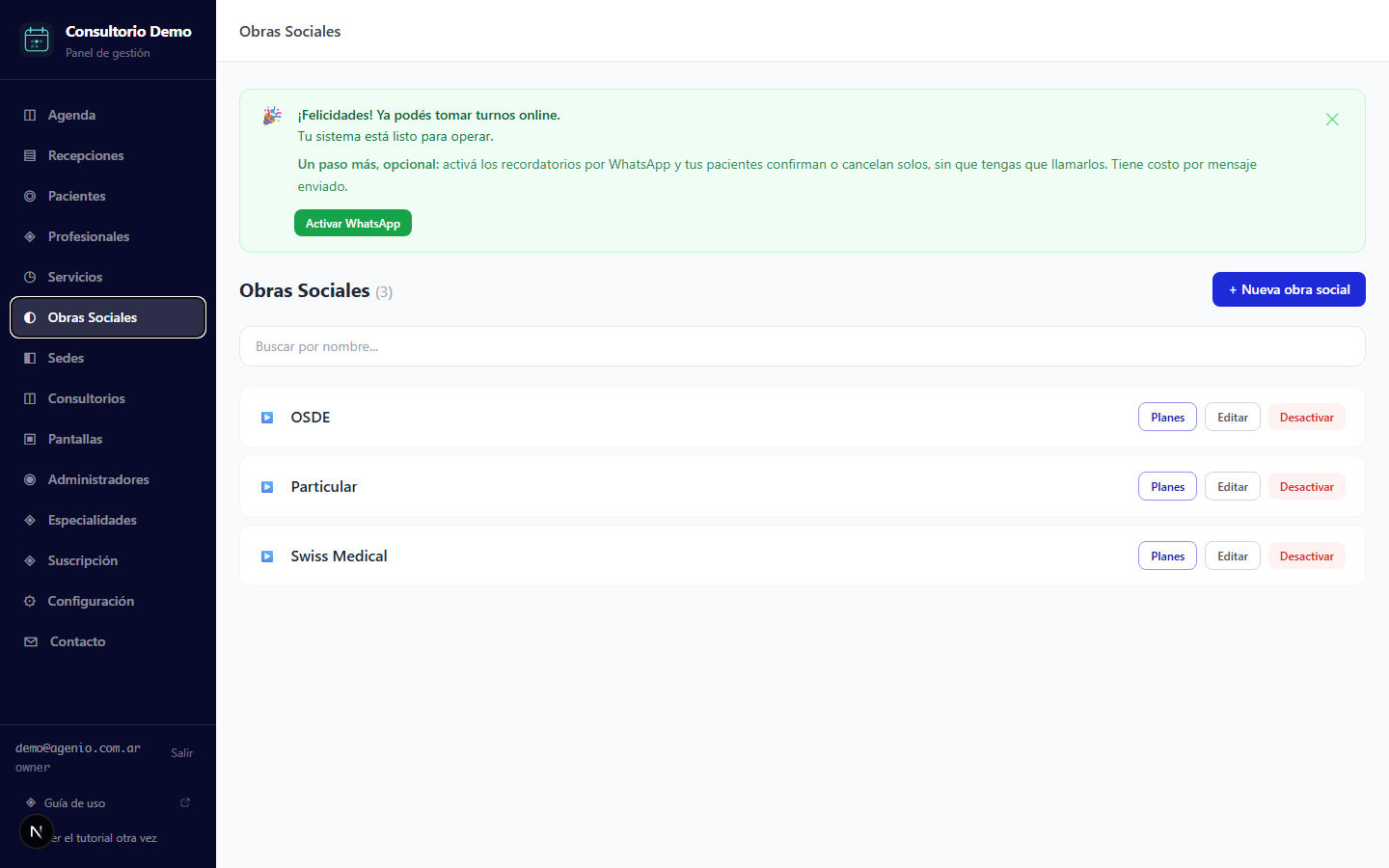
Cargá las obras sociales
Las coberturas con las que trabajás. Después se las asociás a cada paciente, y al sacar un turno queda registrado con qué cobertura viene.
- Si atendés solo particulares, podés saltear este paso.
- 8No en Modo Canchas
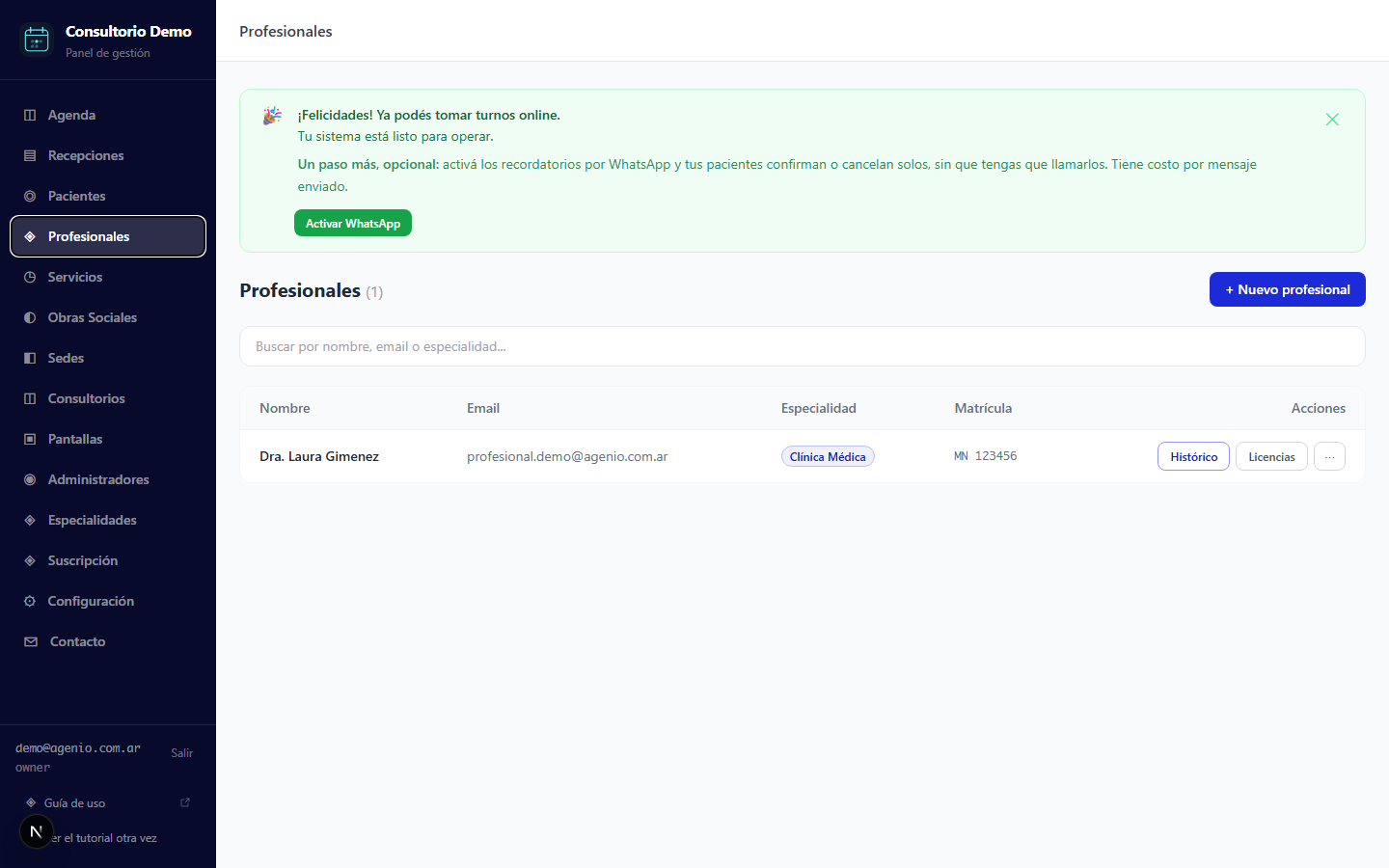
Sumá a los profesionales
A cada profesional le asignás sus especialidades, qué servicios presta y en qué consultorio y horario atiende. Ese horario es el que define cuándo hay turnos disponibles.
- Un profesional solo aparece disponible para los servicios que tenga asignados.
- Si el dueño del negocio también atiende, se lo suma como profesional sin crearle otra cuenta.
- 9Opcional
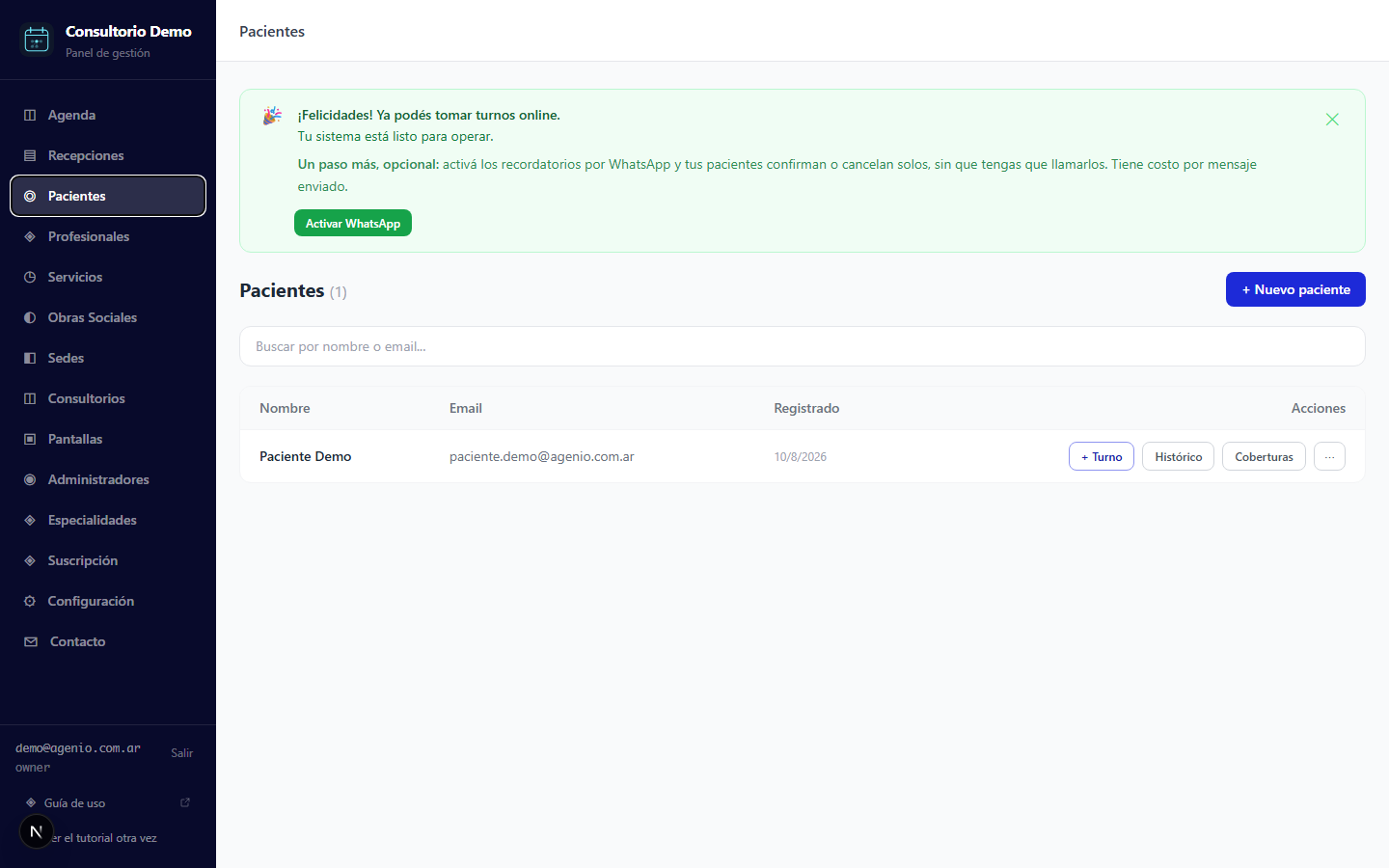
Cargá tus clientes (o dejá que se registren solos)
Podés cargarlos vos, o pasarles tu dirección de Agenio para que se registren y saquen turno sin llamarte. La mayoría elige lo segundo.
- 10
Empezá a tomar turnos
Con lo anterior cargado ya podés reservar. El sistema solo muestra los horarios realmente libres, así que no hay forma de agendar dos personas en el mismo lugar y hora.
- Si necesitás encajar a alguien fuera de los horarios, existe el sobreturno.
- Con "Vista semanal" ves toda la semana de un profesional o de una cancha de un vistazo.
- Con "Feriados" cerrás un día entero: no se puede reservar y los turnos fijos se saltean. Si ya había turnos, te los muestra antes.
- Si quitás un horario que tiene turnos reservados, también te los muestra antes, para que avises a cada cliente.

- 11Opcional
Armá los turnos fijos
Para el que viene siempre el mismo día y a la misma hora: al reservar, tildá "Turno fijo" y elegí cada cuántas semanas se repite y hasta cuándo. Los turnos se van reservando solos con dos meses de anticipación, y antes de confirmar ves las fechas que entran.
- Se repite cada 1, 2, 3 o 4 semanas, con fecha de fin o sin ella.
- Si una fecha no se puede dar —un feriado, una licencia, un horario ya ocupado— se saltea y queda anotada en el turno fijo.
- Desde el botón "Turnos fijos" de la Agenda los ves todos, les cambiás el fin o los das de baja desde una fecha.
- Si lo habilitás en Configuración, tus clientes se los arman solos desde su panel, por hasta tres meses y renovables.

- 12
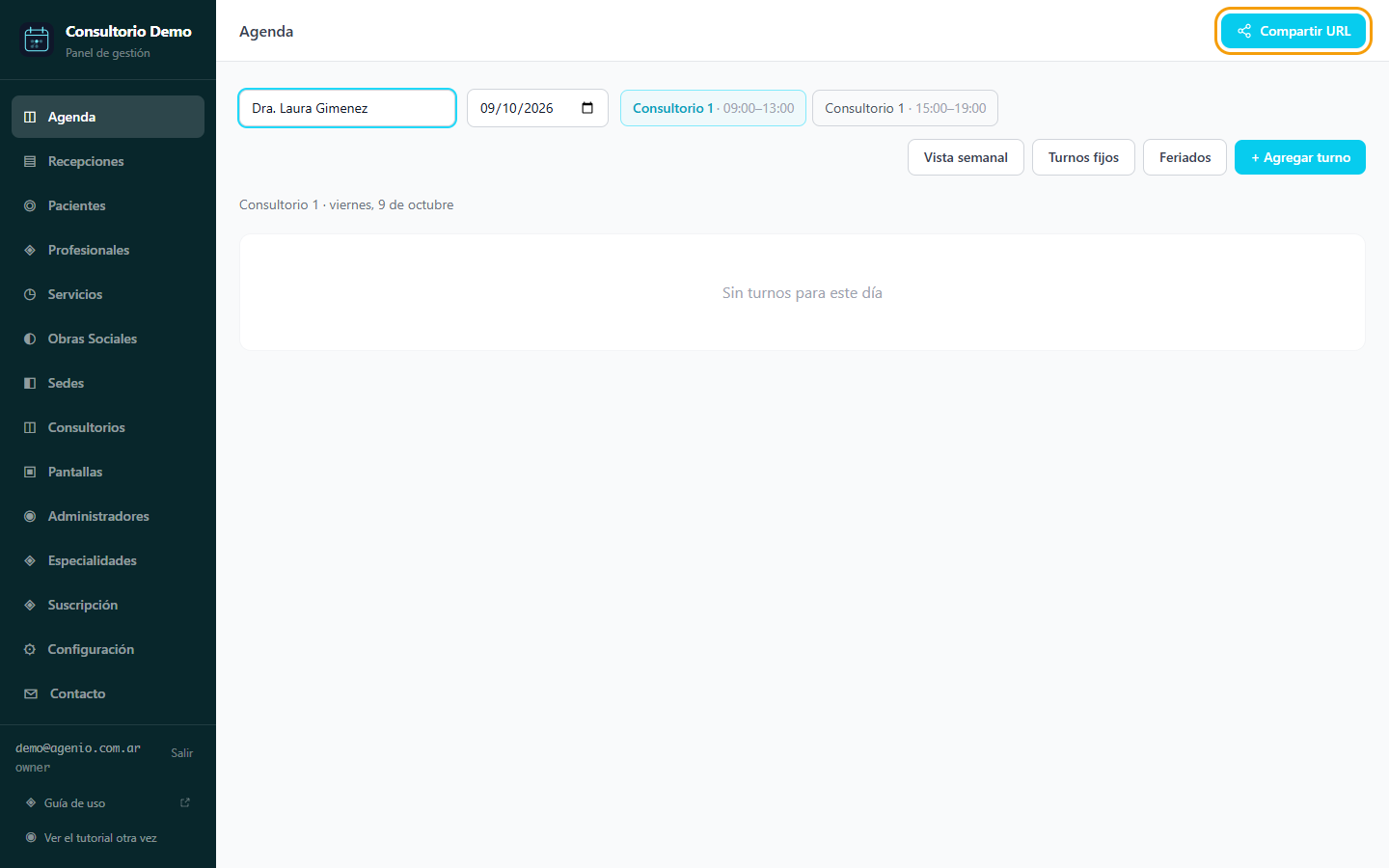
Compartí tu dirección
Arriba a la derecha del panel está el botón "Compartir URL". Es lo que le mandás a cada cliente nuevo para que reserve solo: en el celular abre WhatsApp y las demás apps para compartir; en la computadora copia la dirección.
- Está a mano en todas las secciones, no solo en Configuración.
- Ponela en la bio de Instagram, en el estado de WhatsApp o en una tarjeta.
- 13Opcional
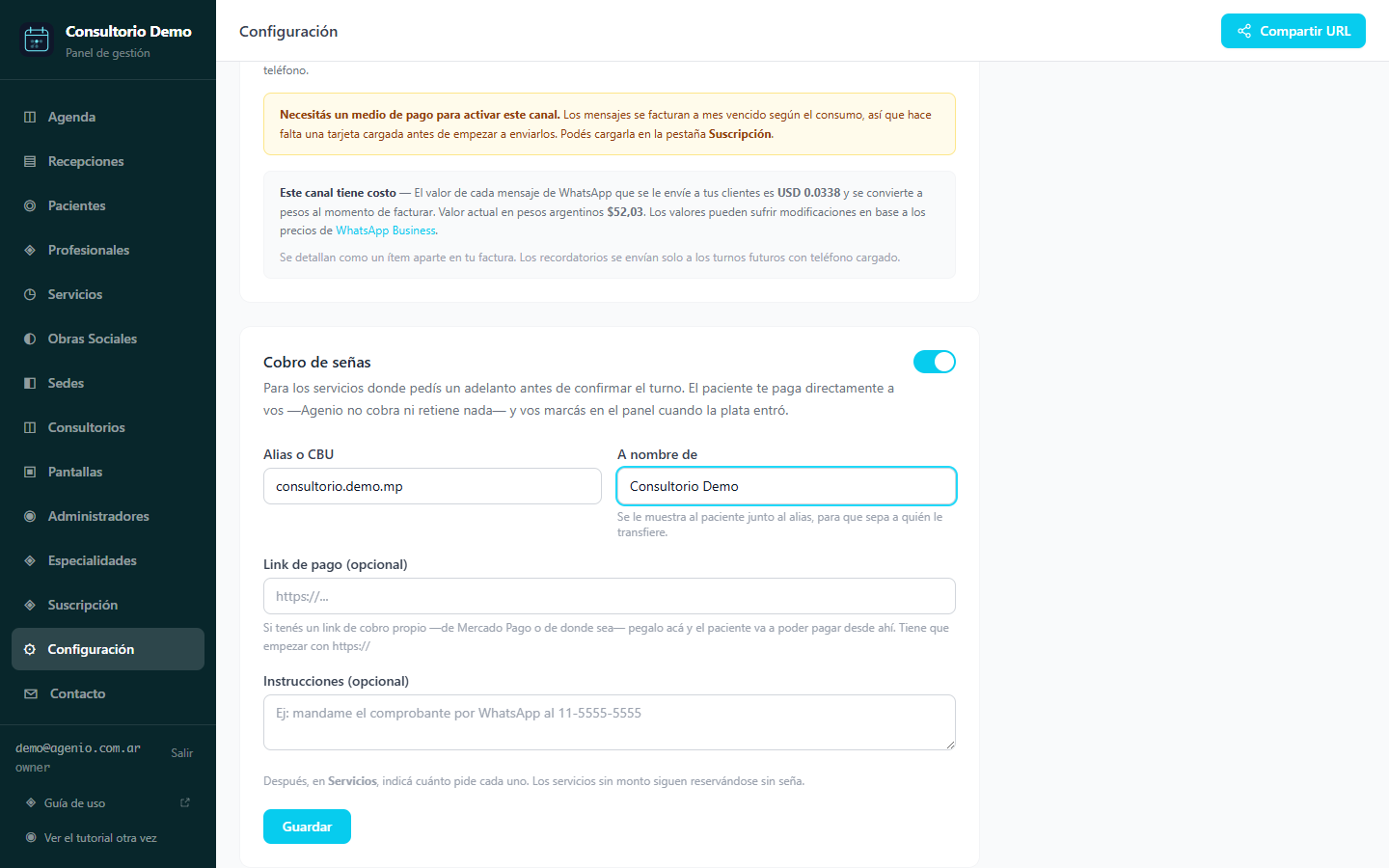
Si pedís seña, configurá cómo cobrarla
En Configuración, en "Cobro de señas", cargás tu alias o CBU y, si tenés, un link de pago. Al reservar un servicio que lleva seña, el cliente ve el monto y cómo pagarte, y el turno queda confirmado cuando marcás en la Agenda que la seña entró.
- Es opcional y por servicio: el monto se carga en cada servicio que la lleve.
- La plata va directo a tu cuenta. Agenio no cobra ni retiene nada: solo lleva el registro.
- En la Agenda, "Cobré la seña" o "Sin seña" confirman el turno, y cada turno muestra en qué estado está.
- 14Opcional
Activá los recordatorios por WhatsApp
Antes del turno, tu cliente recibe un mensaje con botones para confirmar o cancelar. Lo que responde actualiza tu agenda solo, sin que tengas que llamar a nadie.
- Los recordatorios por email vienen sin costo y ya están activos.
- Podés mandar uno o dos avisos y elegir con cuántas horas de anticipación, y no se mandan de noche.
- Los de WhatsApp se cobran por mensaje enviado y se detallan aparte en tu factura.
- Podés probarlo con tu propio número antes de usarlo con clientes.
- Aparte está el aviso de turno libre, por email y sin costo: cuando un horario de los próximos 3 días queda libre, les avisa a los clientes que alguna vez lo reservaron. Se prende o se apaga en Configuración.